첫 문서 작성하기

NLook에서 첫 번째 문서를 작성해봅시다.

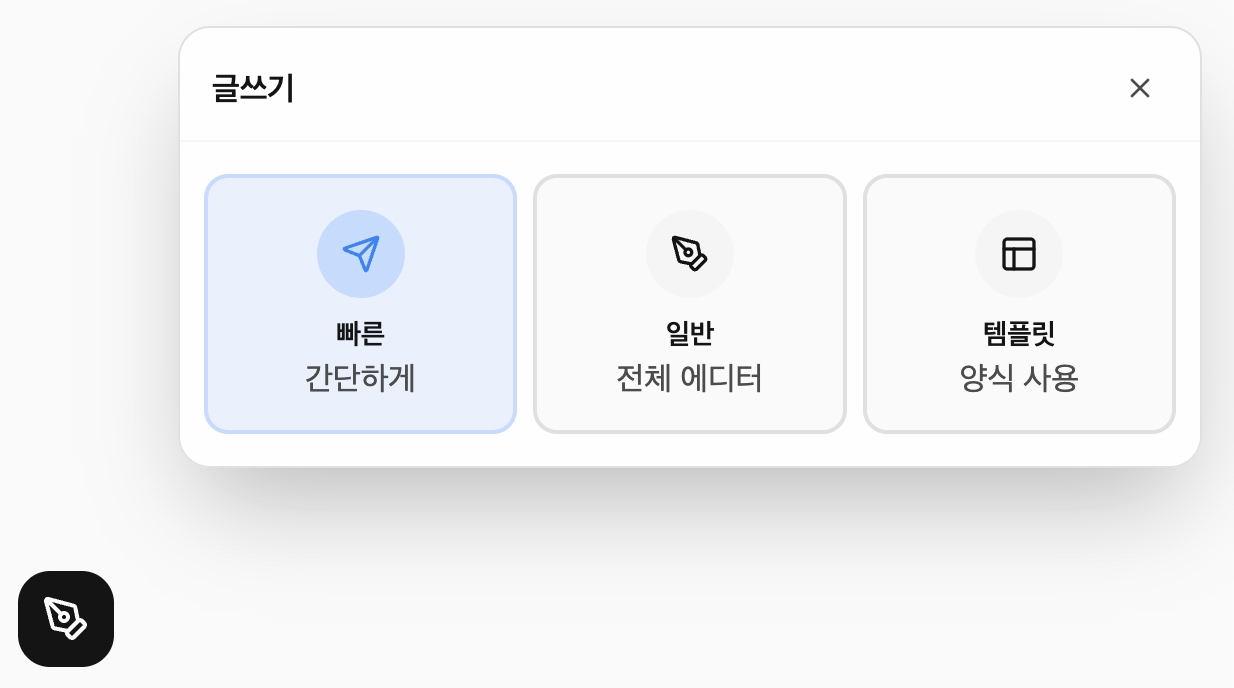
새 문서 만들기

방법 1: + 버튼 사용

  1. 화면 우측 하단의 + 버튼 클릭

  2. 에디터 화면으로 이동

방법 2: 네비게이션 사용

  1. 하단 네비게이션에서 글쓰기 탭 클릭

  2. 에디터 화면으로 이동

새 문서 작성
새 문서 작성 화면

문서 작성 단계

Step 1: 제목 입력

상단의 제목 입력란에 문서 제목을 입력합니다.

예: 오늘의 아이디어

좋은 제목 작성법

  • 명확하고 구체적으로

  • 나중에 검색하기 쉽게

  • 핵심 키워드 포함

Step 2: 본문 작성

에디터에 내용을 자유롭게 작성합니다.

## 오늘 떠오른 생각

새로운 프로젝트에 대한 아이디어가 떠올랐다.

### 핵심 컨셉
- 사용자 경험 개선
- 심플한 디자인
- 빠른 성능

### 다음 할 일
- [ ] 기획서 초안 작성
- [ ] 레퍼런스 조사

Step 3: 태그 추가

문서를 분류할 태그를 추가합니다.

  1. 태그 입력란 클릭

  2. 태그 이름 입력 (예: 아이디어)

  3. Enter 키로 추가

  4. 필요한 만큼 반복

#아이디어 #프로젝트 #2024

Step 4: 공개 설정

문서의 공개 여부를 설정합니다.

설정
아이콘
설명

비공개

🔒

나만 볼 수 있음 (기본값)

공개

🌐

URL로 누구나 접근 가능

Step 5: 저장

저장 버튼을 클릭하여 문서를 저장합니다.

  • 단축키: ⌘/Ctrl + S

  • 자동 저장: 30초마다 자동 저장

저장된 문서 확인

저장 후 문서 목록에서 작성한 문서를 확인할 수 있습니다.

  1. 하단 네비게이션에서 탭 클릭

  2. 문서 목록에서 방금 작성한 문서 확인

  3. 클릭하여 내용 확인 또는 수정

문서 수정하기

  1. 문서 목록에서 수정할 문서 클릭

  2. 상세 화면에서 수정 버튼 클릭

  3. 내용 수정 후 저장

문서 삭제하기

  1. 문서 상세 화면에서 삭제 버튼 클릭

  2. 확인 팝업에서 삭제 선택

다음 단계

에디터의 다양한 기능을 알아보세요.

에디터 사용법

Last updated